
Стандартные инструменты вроде top или htop справляются со своими задачами, но в 2026 году системный монитор может быть не только информативным, так и эстетичным. btop (C++ версия своих предшественников bpytop и bashtop) — это «комбайн», который превращает ваш терминал в футуристичную панель управления.
Почему btop?
btop — это монитор ресурсов с открытым исходным кодом, который выделяется на фоне конкурентов:
- Скорость: Написан на C++, что делает его крайне экономным к ресурсам (в отличие от Python-версий).
- Интерактивность: Полная поддержка мыши (прокрутка, клики по меню).
- Визуализация: Живые графики для CPU, памяти, сети и дисков.
- Функциональность: Удобное дерево процессов, фильтрация и возможность отправки сигналов (SIGTERM, SIGKILL) одним нажатием.
Установка на Debian
В современных версиях Debian (11 «Bullseye», 12 «Bookworm» и новее) btop находится в официальных репозиториях.
Откройте терминал и выполните:
sudo apt updatesudo apt install btopИнтерфейс и навигация
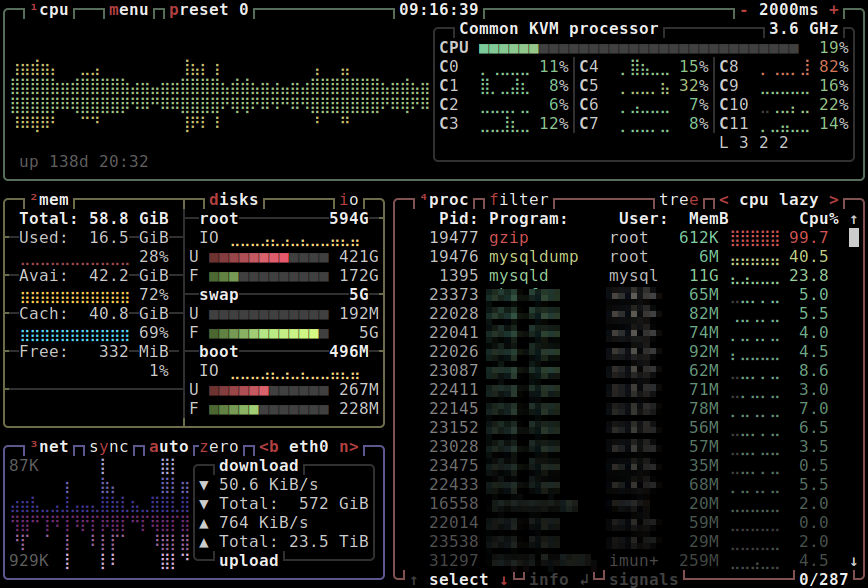
После запуска командой btop вы увидите четыре основных блока:
- CPU (сверху слева): Графики нагрузки на каждое ядро, температура и частота.
- Memory (снизу слева): Использование RAM, Swap и статус дисковых накопителей.
- Network (снизу справа): Динамика входящего и исходящего трафика.
- Processes (справа): Список запущенных программ с сортировкой по CPU или памяти.
Быстрая настройка (Конфигурация)
Btop работает отлично «из коробки», но несколько штрихов сделают его идеальным. Нажмите Esc и перейдите в Options.
Интервал обновления
По умолчанию данные обновляются каждые 2000 мс (2 секунды). Для более плавных графиков установите 1000 мс (1 секунда) или меньше.
- Опция:
Update MS-> 1000.
Поддержка мыши
Убедитесь, что параметр Enable Mouse стоит в положении True. Это позволит вам выбирать процессы кликом и переключаться между разделами.
Темы оформления
btop поддерживает десятки цветовых схем. Перейдите в пункт Color Theme и используйте стрелки влево/вправо для предпросмотра.
Совет: Попробуйте тему Kvantum или Gruvbox для комфортной работы вечером.
Горячие клавиши для профи
Чтобы работать в btop как профи, запомните эти сочетания:
| Клавиша | Действие |
m | Открыть главное меню |
f | Фильтрация процессов (введите название программы) |
e | Переключить вид списка процессов (дерево/список) |
k | Завершить выбранный процесс (Kill) |
i | Получить подробную информацию о процессе |
+/- | Изменить скорость обновления (интервал MS) |
q / Esc | Выход из программы |
Заключение
btop — это лучший выбор для тех, кто проводит много времени в консоли и хочет видеть полную картину состояния системы в красивом виде. Он объединяет в себе информативность системного администрирования и эстетику современного UI.