
Каждый владелец ноутбука привык, что яркость экрана можно изменить парой нажатий на клавиатуре или через центр уведомлений. Но стоит подключить к компьютеру полноценный монитор, как эта магия исчезает. Чтобы сделать экран чуть тусклее вечером, приходится тянуться к кнопкам на панели монитора, блуждать по неудобным меню и тратить время.
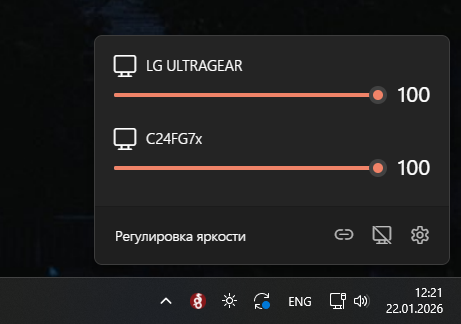
Программа Twinkle Tray исправляет это недоразумение, делая управление яркостью внешних мониторов таким же простым, как на смартфоне.
В чем проблема Windows?
Стандартные средства Windows умеют управлять только встроенными дисплеями (в ноутбуках и моноблоках). Внешние мониторы, подключенные через HDMI, DisplayPort или DVI, система «не видит» как устройства с регулируемой подсветкой.
Здесь на помощь приходит технология DDC/CI (Display Data Channel Command Interface). Это протокол, который позволяет видеокарте передавать команды монитору. Twinkle Tray использует этот канал, чтобы вы могли менять настройки экрана прямо из трея.
Основные возможности Twinkle Tray
1. Бесшовная интеграция
После установки в системном трее (возле часов) появляется иконка яркости. При нажатии открывается панель со слайдерами для каждого подключенного монитора. Дизайн программы идеально вписывается в эстетику Windows 10 и 11.
2. Автоматизация по расписанию
Вы можете настроить автоматическое изменение яркости в зависимости от времени суток. Например:
- 08:00 — подъем яркости до 80%.
- 20:00 — плавное снижение до 30%.
- 23:00 — минимальные 10% для защиты глаз.
3. Группировка и синхронизация
Если у вас два или три одинаковых монитора, их можно объединить в группу. Передвигая один ползунок, вы будете менять яркость на всех панелях одновременно.
4. Горячие клавиши
Вы можете назначить свои комбинации клавиш (например, Alt + F1/F2) для мгновенной регулировки. Это работает даже тогда, когда вы находитесь в игре или работаете в полноэкранном приложении.
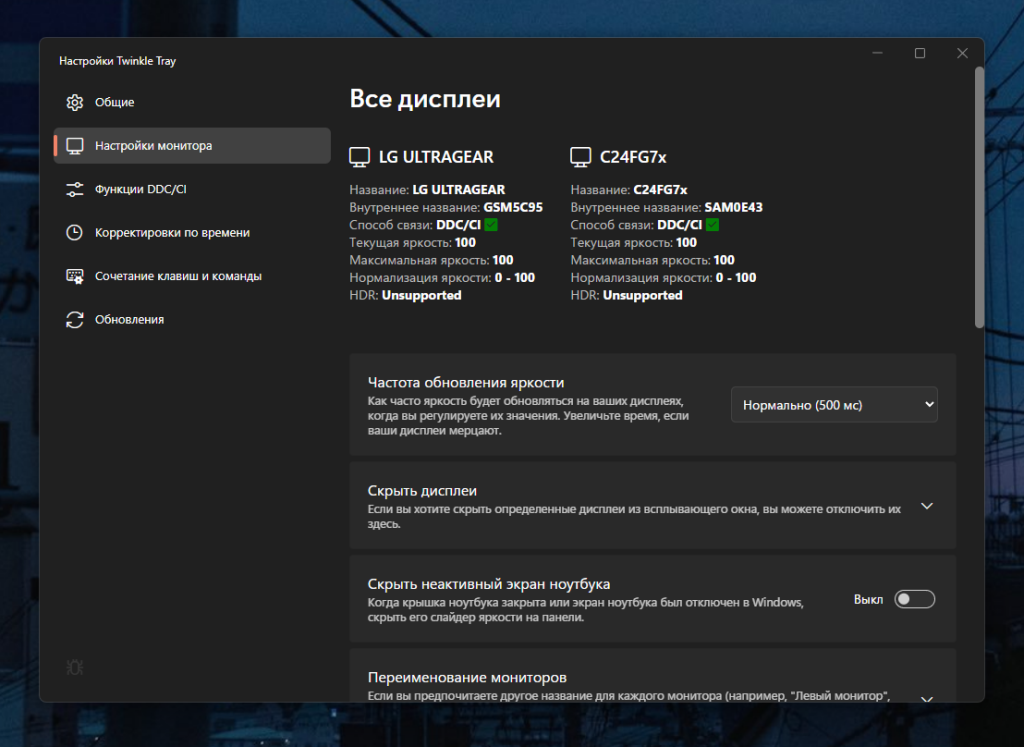
Тонкая настройка: «Нормализация»
Разные мониторы имеют разную максимальную яркость. 50% на офисном мониторе Dell могут выглядеть как 20% на игровом ASUS. Twinkle Tray позволяет задать минимальные и максимальные значения для каждого экрана отдельно. Таким образом, когда вы выставляете общий уровень на 50%, оба монитора будут светить визуально одинаково.
Где скачать?
Twinkle Tray — это проект с открытым исходным кодом. Он абсолютно бесплатен и не содержит рекламы. Скачать его можно:
- В Microsoft Store (самый простой способ с автообновлением).
- На официальном сайте разработчика.
- На официальном GitHub разработчика.
- Через терминал командой:
winget install twinkletray.
Итог
Twinkle Tray — это одна из тех программ, после установки которых удивляешься: «Почему этого нет в Windows по умолчанию?». Она экономит ваше время, бережет зрение и избавляет от необходимости щелкать пластиковыми кнопками на мониторе.